Tabel mapping
Aan de linkerkant van de stap Voorbereiden van inputdata worden alle tabellen weergegeven die in uw aanlevering zijn geïdentificeerd. Met het navigatiemenu kunt u tussen tabellen schakelen en de vereiste mappings voor elke tabel configureren.
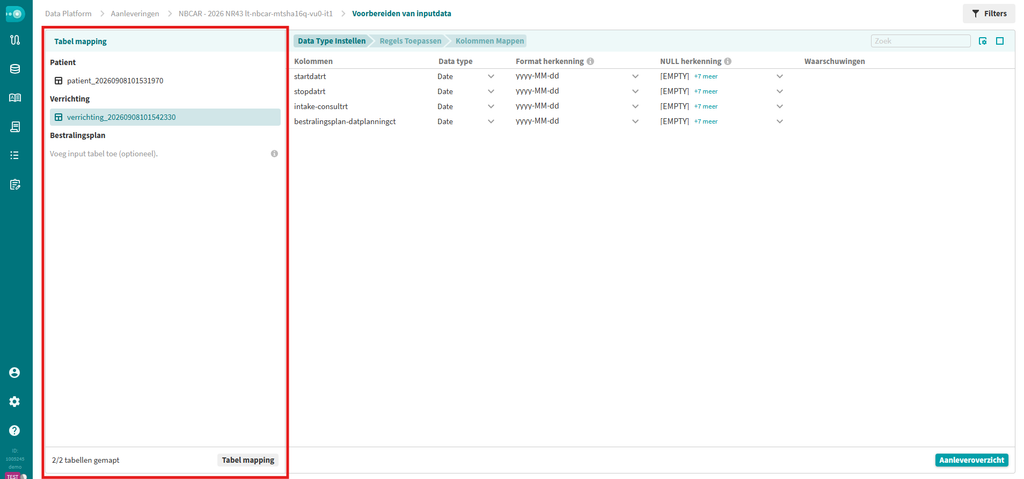
Voor elke kolom/tabel ziet u:
- De tabelnaam in vetgedrukte tekst, die de tabel in het MRDM-datamodel vertegenwoordigt.
- De naam daaronder, die het bestand of de tabel uit uw aangeleverde data weergeeft dat momenteel aan die MRDM-tabel is gekoppeld.
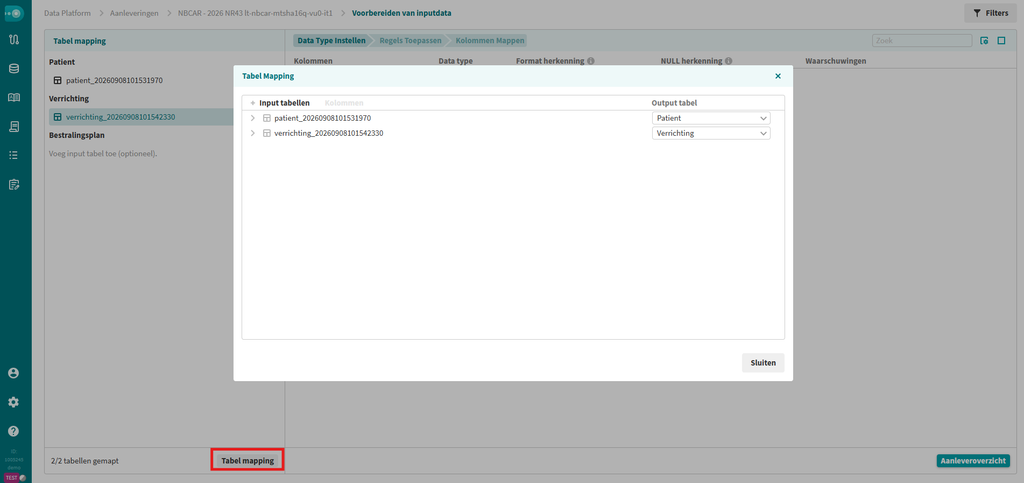
Bij het aanmaken van een aanlevering probeert het platform automatisch uw aangeleverde data te koppelen aan de juiste tabellen in het MRDM-datamodel. Deze koppelingen vormen het uitgangspunt voor de kolommappings die u later configureert.
Als een automatische koppeling niet correct is, kunt u de tabelmapping handmatig aanpassen via de optie Tabel mapping onderaan het navigatiepaneel.
Gecombineerde bestanden
In sommige gevallen worden meerdere aangeleverde bestanden als één bestand weergegeven in het navigatiemenu. Dit gebeurt wanneer u twee bestanden aanlevert met exact dezelfde structuur, waaronder hetzelfde aantal kolommen en identieke kolomnamen.
In dergelijke gevallen voegt het systeem de bestanden automatisch samen. De naam wordt dan weergegeven als een combinatie van beide bestandsnamen (bijvoorbeeld: BestandA + BestandB). Vervolgens configureert u de mappings, datatypes en regels voor het samengevoegde bestand alsof het één enkel bestand is. Dit versnelt het proces wanneer vergelijkbare data over meerdere bestanden zijn verdeeld.
U hoeft de mappings, datatypes en regels slechts één keer te configureren voor de gecombineerde dataset. Dit bespaart tijd en voorkomt dat dezelfde configuratie voor meerdere identieke bestanden moet worden herhaald.
Tabelspecifieke instellingen
Alle configuratieopties die aan de rechterkant van het scherm worden weergegeven, zijn uitsluitend van toepassing op de momenteel geselecteerde tabel.
Wanneer u een andere tabel selecteert in het navigatiemenu, wordt het instellingenpaneel automatisch bijgewerkt om de configuratie van die tabel weer te geven.
Alle wijzigingen die u aanbrengt, worden automatisch opgeslagen. Hierdoor kunt u tussen tabellen navigeren zonder dat uw werk verloren gaat.