Batch-aanlevering aanmaken
Een batch-aanlevering wordt gebruikt wanneer u één of meerdere databestanden wilt aanleveren aan het Data Platform voor verwerking. Na het uploaden worden de bestanden gevalideerd, verwerkt en uiteindelijk gepubliceerd naar Codman,(Op de maandag na aanlevering) waar de data beschikbaar komt voor rapportages en analyses.
U kunt een nieuwe batch-aanlevering aanmaken vanaf de startpagina van het Data Platform of via de pagina Aanleveringen.
Bij het aanmaken van een aanlevering vult u de volgende gegevens in:
- Organisatie: De organisatie waarvoor de gegevens worden aangeleverd.
- Registratie: De registratie waartoe de aangeleverde gegevens behoren.
- Versie: Het registratiejaar waarvoor de gegevens worden aangeleverd.
- Dataset: Het type gegevens dat wordt aangeleverd.
- Databron (optioneel): Het bronsysteem waaruit de gegevens zijn geëxtraheerd.
- Alias (optioneel): Een herkenbare naam waarmee u de aanlevering eenvoudiger kunt terugvinden.
- Beschrijving (optioneel): Aanvullende informatie over de aanlevering.
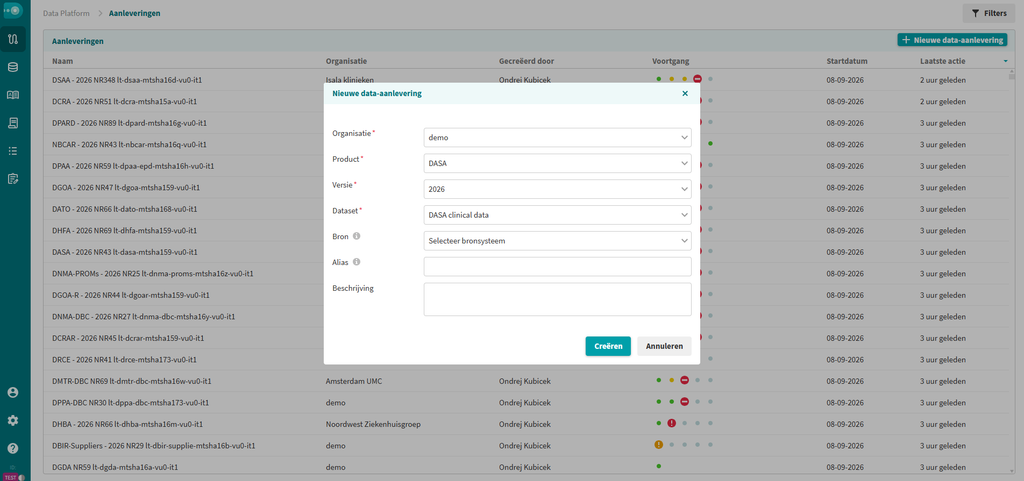
Nadat u alle benodigde gegevens heeft ingevuld, klikt u op Creëren om de aanlevering aan te maken.
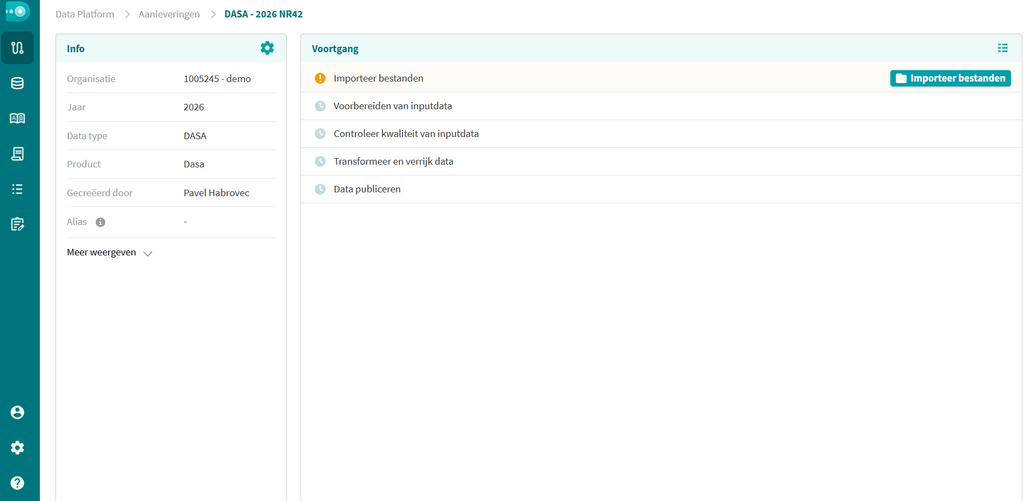
Na het aanmaken wordt u automatisch doorgestuurd naar de aanleveringspagina. Hier kunt u de voortgang van de aanlevering volgen en de benodigde verwerkingsstappen uitvoeren.
Bestanden importeren
De eerste stap van iedere batch-aanlevering is het aanleveren van de gegevens die verwerkt moeten worden.
Open hiervoor de stap Importeer bestanden.
Om bestanden succesvol in het Data Platform te verwerken, doorloopt elk bestand achtereenvolgens de volgende stappen:
Uploaden → Verifiëren → Importeren
Pas wanneer alle stappen succesvol zijn doorlopen, kan de aanlevering verder worden verwerkt.
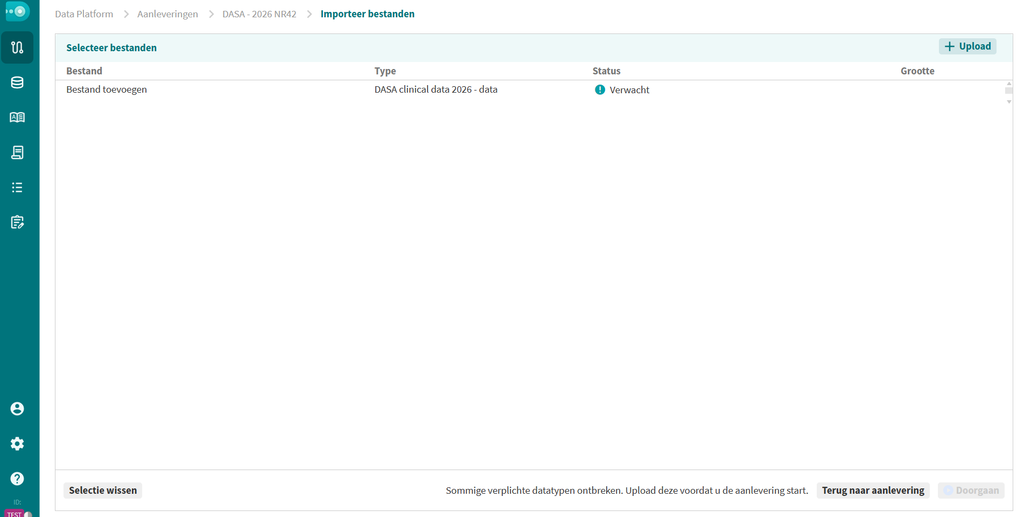
Uploaden
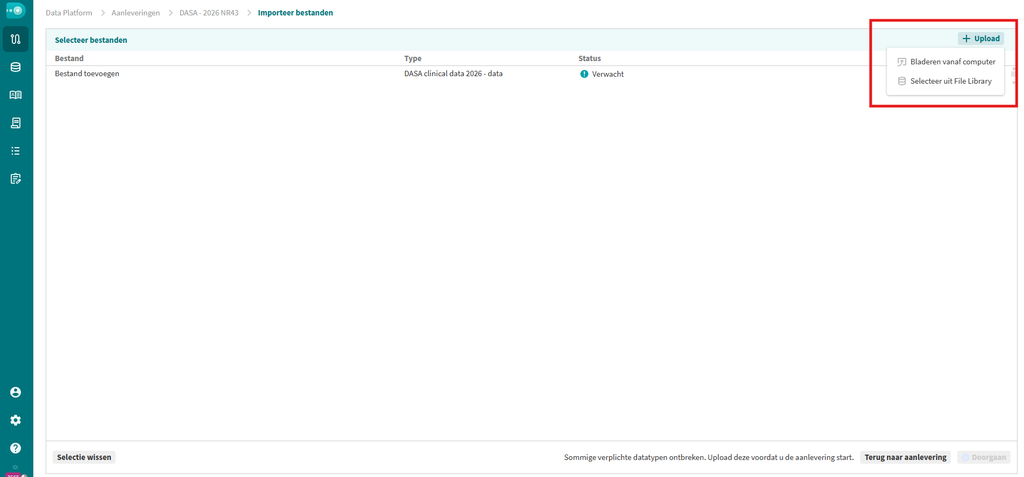
Klik op Upload om bestanden toe te voegen aan uw aanlevering.
U kunt kiezen uit twee opties:
Bladeren vanaf computer
Met deze optie kunt u nieuwe bestanden uploaden vanaf uw computer.
Controleer vooraf of u het juiste bestandsformaat gebruikt voor de gekozen registratie.
U kunt uploaden:
- Eén bestand.
- Meerdere bestanden tegelijk.
- Een archiefbestand met meerdere ondersteunde bestanden.
Selecteer uit Bestandsbibliotheek
Met deze optie kunt u bestanden hergebruiken die eerder succesvol zijn geïmporteerd.
Deze bestanden zijn opgeslagen in de Bestandsbibliotheek, die toegankelijk is via het navigatiemenu.
Omdat deze bestanden eerder succesvol zijn verwerkt, hoeven zij niet opnieuw de stappen Uploaden, Verifiëren en Importeren te doorlopen. Hierdoor kunt u sneller verdergaan met uw aanlevering.
Verifiëren
Na het uploaden voert het systeem een aantal controles uit om te bepalen of het bestand correct verwerkt kan worden.
Er wordt onder andere gecontroleerd:
- Of het bestandsformaat wordt ondersteund.
- Of de inhoud van het bestand overeenkomt met de bestandsextensie (bijvoorbeeld of een .csv-bestand daadwerkelijk CSV-gegevens bevat).
- Of het bestand correct kan worden uitgelezen.
- Of er problemen aanwezig zijn die verdere verwerking kunnen blokkeren.
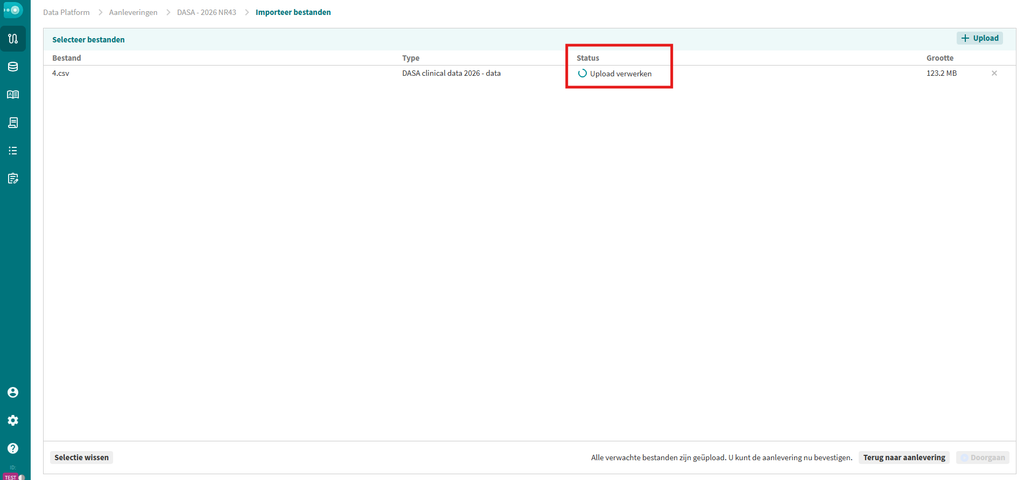
Tijdens deze controle probeert het systeem ook automatisch het bestandstype te bepalen. In de meeste gevallen gebeurt dit automatisch. Wanneer het systeem het bestandstype niet met voldoende zekerheid kan vaststellen, wordt u gevraagd dit handmatig te selecteren via de vervolgkeuzelijst Type.
Importeren
Nadat de verificatie succesvol is afgerond, start de fase Importeren. Tijdens deze stap controleert het platform de interne structuur van het bestand. Hiermee wordt vastgesteld of de gegevens correct kunnen worden geïnterpreteerd en verwerkt in de vervolgstappen van de aanlevering.
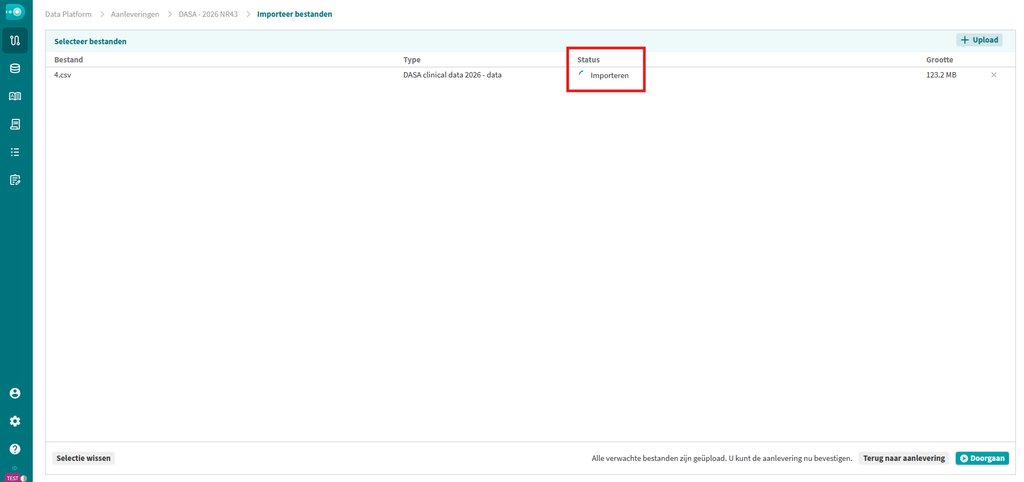
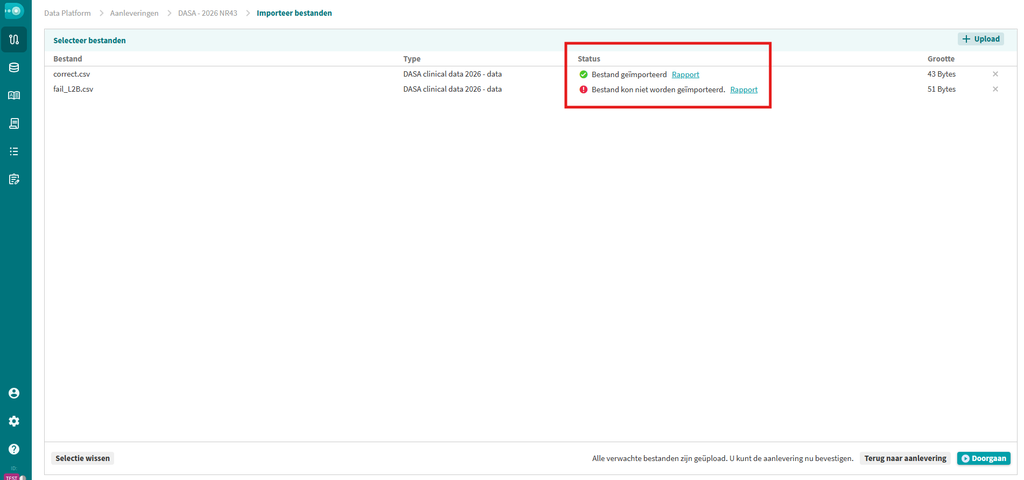
Na afloop krijgt het bestand één van de volgende statussen:
Geïmporteerd
Het bestand is succesvol geïmporteerd en gereed voor verdere verwerking. U kunt klikken op Importrapport om details van de import te bekijken.
Import mislukt
Tijdens het verwerken van het bestand is een probleem vastgesteld. U kunt klikken op Importrapport om de gevonden fouten en eventueel getroffen records te bekijken.
Los de fouten op in het bronbestand en upload vervolgens een nieuwe versie van het bestand.
Importrapporten
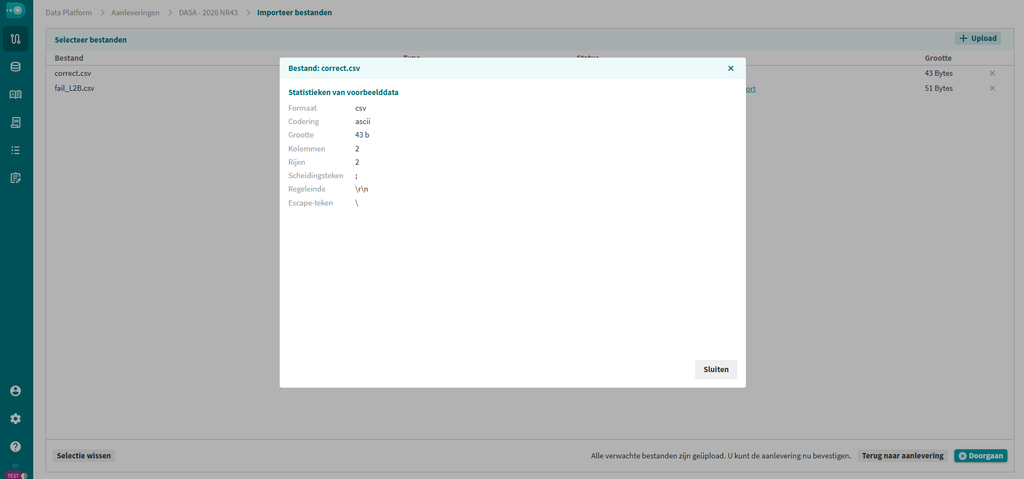
Voor ieder geïmporteerd bestand wordt automatisch een Importrapport aangemaakt.
Dit rapport bevat gedetailleerde informatie over het importproces, inclusief eventuele fouten en waarschuwingen.
Met een importrapport kunt u:
- Controleren of het bestand succesvol is geïmporteerd.
- Achterhalen waarom een import is mislukt.
- Vaststellen welke records mogelijk moeten worden gecorrigeerd.
Alle succesvol geïmporteerde bestanden en bijbehorende importrapporten worden opgeslagen in de Bestandsbibliotheek en kunnen later opnieuw worden gebruikt.
Verdergaan met de aanlevering
Zodra alle benodigde bestanden zijn geüpload en succesvol zijn verwerkt, wordt de knop Doorgaan beschikbaar.
Door op Doorgaan te klikken, bevestigt u dat alle vereiste bestanden voor deze aanlevering zijn toegevoegd en dat de verwerking mag worden voortgezet.
Na bevestiging:
- Keert u terug naar de aanleveringspagina.
- Starten de volgende verwerkingsstappen automatisch, mits minimaal één bestand succesvol is geïmporteerd.
Let op: Het DataPlatform gaat niet automatisch ervan uit dat alle benodigde bestanden zijn aangeleverd. Ook wanneer alle bestanden succesvol zijn verwerkt, moet u zelf op Doorgaan klikken om te bevestigen dat de aanlevering compleet is.
Totdat deze bevestiging is gegeven, blijft de aanlevering in de stap Importeer bestanden en worden geen verdere verwerkingsstappen uitgevoerd.