Patiëntrecord bewerken
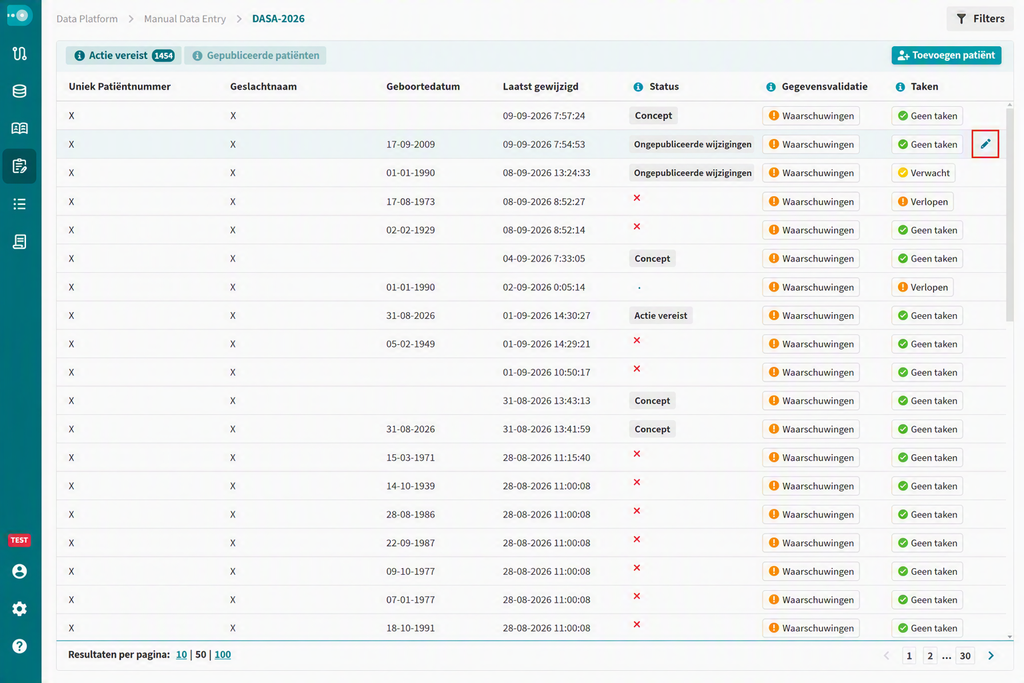
U kunt patiëntrecords bewerken vanuit het tabblad Actie vereist als Gepubliceerde patiënten.
Om een patiëntrecord te bewerken:
- Klik op het potloodicoon naast het patiëntrecord.
- Of klik op het patiëntrecord om Patiëntdetails te openen en selecteer vervolgens Patiënt bewerken.
Gepubliceerde patiëntrecords bewerken
Wanneer u een gepubliceerd patiëntrecord wijzigt, blijft de oorspronkelijke gepubliceerde versie ongewijzigd. Het platform maakt automatisch een nieuwe conceptversie van het patiëntrecord aan.
Deze conceptversie verschijnt op het tabblad Actie vereist met de status Ongepubliceerde wijzigingen.
De laatst gepubliceerde versie blijft beschikbaar in rapportagetools zoals Codman totdat de nieuwe versie wordt gepubliceerd.
Patiëntrecords met actie vereist bewerken
Wanneer u een patiëntrecord bewerkt dat zich al op het tabblad Actie vereist bevindt, worden uw wijzigingen opgeslagen in de ongepubliceerde versie van het patiëntrecord. Deze wijzigingen zijn pas zichtbaar in rapportages nadat het patiëntrecord opnieuw is gepubliceerd.
Voorkomen van meerdere conceptversies
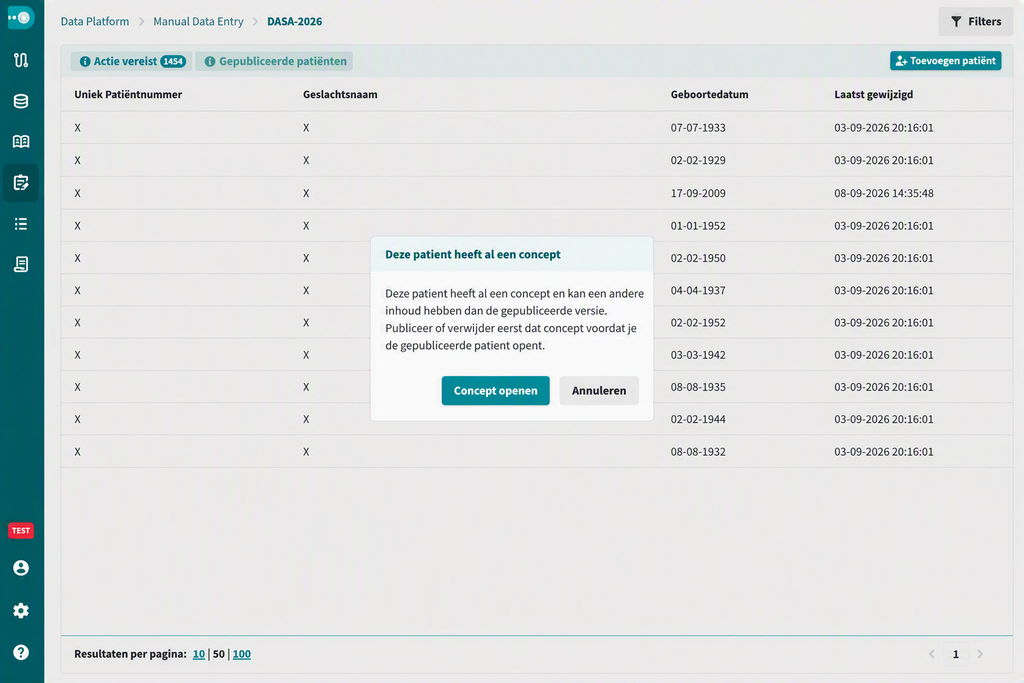
Van een patiëntrecord kan slechts één ongepubliceerde versie tegelijk bestaan.
Wanneer u een gepubliceerd patiëntrecord probeert te bewerken waarvoor al een ongepubliceerde versie bestaat, ontvangt u hiervan een melding. U wordt vervolgens doorverwezen tot de bestaande ongepubliceerde versie.
Hierdoor werken gebruikers altijd in dezelfde conceptversie en worden conflicterende wijzigingen voorkomen.
Een onderdeel verwijderen
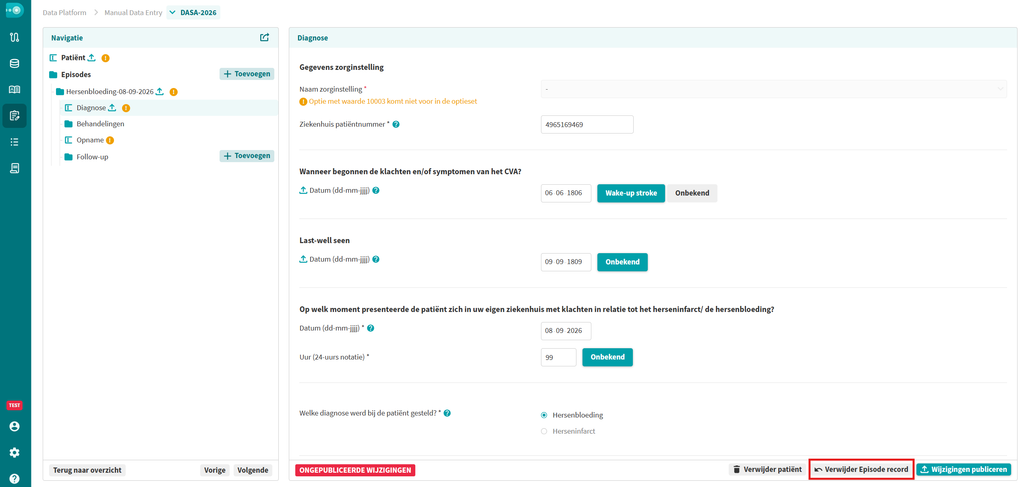
Afzonderlijke onderdelen kunnen worden verwijderd wanneer deze niet langer relevant zijn. Wanneer een onderdeel wordt verwijderd, worden ook alle gegevens binnen dat onderdeel verwijderd.
Zodra u wijzigingen aanbrengt in een onderdeel, verschijnt rechtsonder een knop met de naam Verwijder [onderdeel].
Voorbeelden:
- In het onderdeel Patiënt verschijnt de knop Verwijder patiënt.
- In het onderdeel Episode verschijnt de knop Verwijder episode.
Door op deze knop te klikken worden alle niet-opgeslagen wijzigingen binnen het huidige onderdeel verwijderd en wordt het onderdeel teruggezet naar de laatst opgeslagen situatie.
⚠️ Let op: Deze actie heeft alleen betrekking op het onderdeel dat u op dat moment bewerkt. Niet-opgeslagen wijzigingen gaan hierbij verloren.
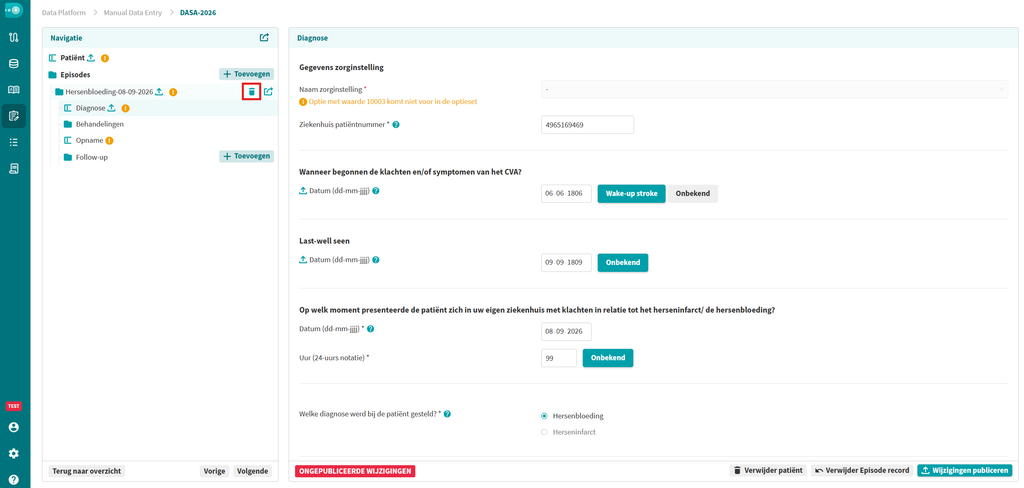
U kunt een onderdeel ook verwijderen vanuit het navigatiepaneel. Beweeg hiervoor met de muis over het betreffende onderdeel en klik op het prullenbakicoon. Na bevestiging wordt het onderdeel verwijderd.
Ongepubliceerde wijzigingen verwijderen
Heeft u wijzigingen aangebracht in een eerder gepubliceerd patiëntrecord, maar wilt u deze niet behouden? Dan kunt u de ongepubliceerde versie verwijderen.
Hiermee worden alle niet-gepubliceerde wijzigingen verwijderd, terwijl de laatst gepubliceerde versie ongewijzigd blijft en beschikbaar blijft in rapportages.
Een patiëntrecord verwijderen
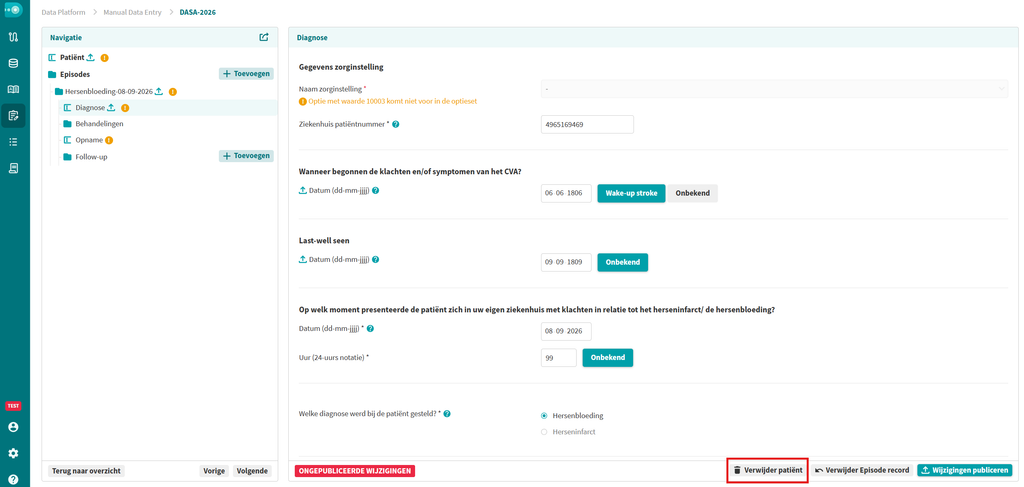
Wilt u een volledig patiëntrecord verwijderen? Klik dan rechtsonder op Verwijder patiënt.
Vervolgens verschijnt een bevestigingsvenster waarin u de verwijdering moet bevestigen.
⚠️ Let op: Verwijderde patiëntrecords kunnen niet worden hersteld. Na verwijdering zijn de gegevens ook niet langer beschikbaar in rapportagetools zoals Codman.
Gewijzigde patiëntrecords publiceren
Het wijzigen van een patiëntrecord maakt de gegevens niet automatisch beschikbaar in rapportagetools zoals Codman.
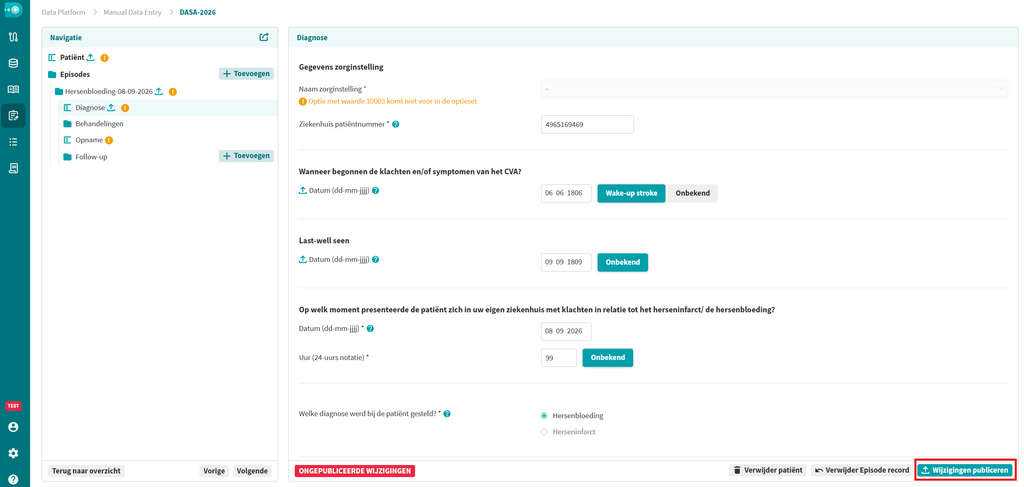
Om wijzigingen zichtbaar te maken, moet het patiëntrecord opnieuw worden gepubliceerd. Hiermee bevestigt u dat de gegevens gereed zijn voor gebruik. Klik hiervoor rechtsonder op Publiceer.
Houd rekening met het volgende:
- Publiceren is noodzakelijk om gegevens zichtbaar te maken in rapportages.
- Kleine waarschuwingen (geel) blokkeren publicatie niet.
- Ernstige waarschuwingen (oranje) blokkeren publicatie niet, maar vereisen eerst een bevestiging.
- Fouten (rood) moeten worden opgelost voordat publicatie mogelijk is.
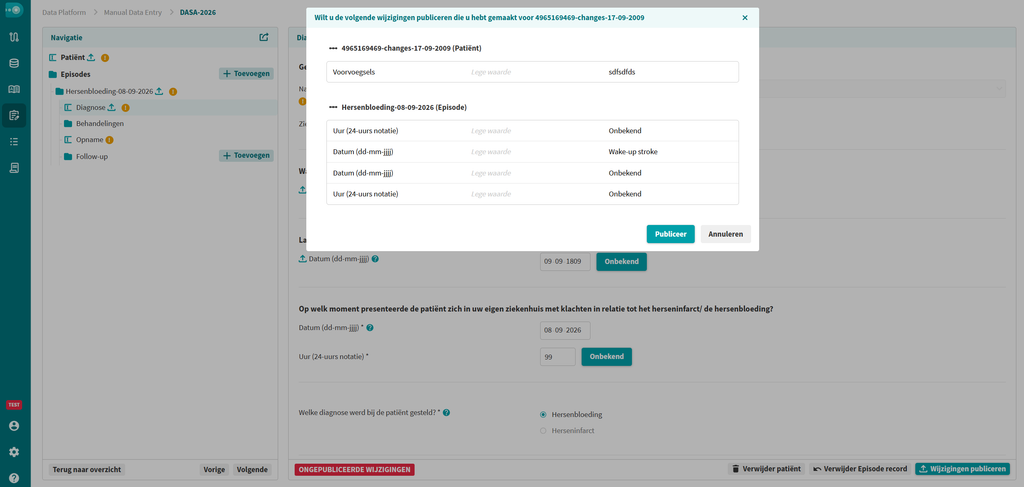
Wanneer u wijzigingen publiceert, wordt eerst een overzicht weergegeven van alle wijzigingen die zullen worden gepubliceerd. Controleer dit overzicht zorgvuldig voordat u de publicatie bevestigt.
Na bevestiging start het publicatieproces automatisch.
Samenwerken aan een patiëntrecord
Om conflicterende wijzigingen te voorkomen, kan een patiëntrecord door slechts één gebruiker tegelijk worden bewerkt.
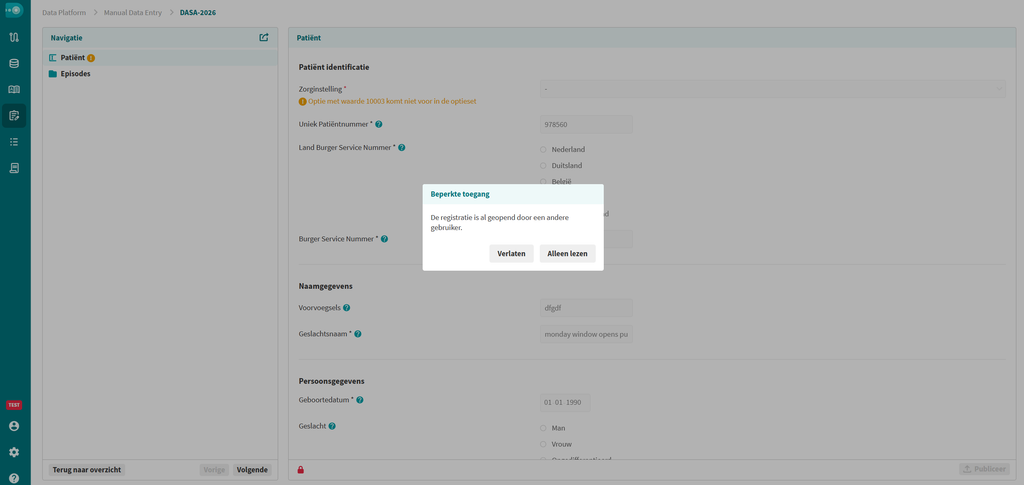
Wanneer u een patiëntrecord opent voor bewerking, wordt het automatisch vergrendeld voor andere gebruikers. Hierdoor kunnen wijzigingen niet worden overschreven.
Wanneer een andere gebruiker een patiëntrecord probeert te openen dat al wordt bewerkt, verschijnt een melding dat het patiëntrecord is vergrendeld. De gebruiker kan vervolgens:
- Teruggaan naar het patiëntoverzicht.
- Het patiëntrecord openen in alleen-lezenmodus.
In de alleen-lezenmodus kunnen gegevens worden bekeken, maar niet worden gewijzigd.
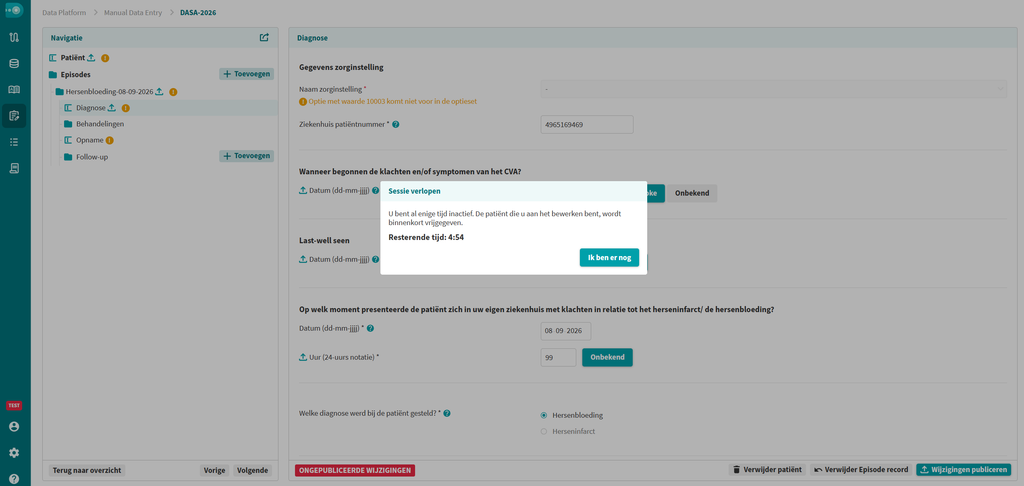
Verlopen sessies
Om te voorkomen dat patiëntrecords onnodig vergrendeld blijven, verloopt een bewerksessie automatisch na langere tijd zonder activiteit.
Wanneer dit gebeurt, verschijnt de melding Sessie verlopen met een afteltimer.
Als de timer afloopt:
- Wordt het patiëntrecord automatisch ontgrendeld.
- Kunnen andere gebruikers het patiëntrecord openen en bewerken.
Bent u nog bezig met het patiëntrecord? Klik dan vóór het aflopen van de timer op Ik ben er nog om uw sessie actief te houden.