Regels Toepassen
Met de stap Regels Toepassen kunt u uw data aanpassen voordat deze door het Data Platform wordt verwerkt.
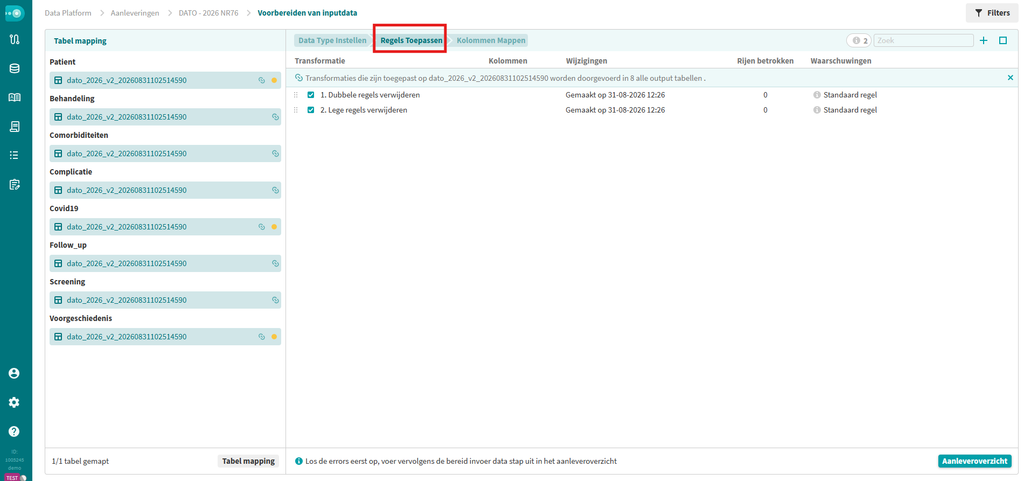
Regels kunnen worden gebruikt om de kwaliteit van data te verbeteren, bekende problemen te corrigeren, waarden te standaardiseren of records uit te sluiten die niet in de aanlevering mogen worden opgenomen. Door deze aanpassingen vóór de verwerking toe te passen, zorgt u ervoor dat de data beter aansluit op het MRDM-datamodel en vermindert u de kans op problemen in latere stappen van de aanlevering.
Wanneer gebruikt u een regel?
Veelvoorkomende toepassingen zijn:
- Het corrigeren van ongeldige of inconsistente waarden.
- Het standaardiseren van codes of tekstwaarden.
- Het invullen van ontbrekende waarden op basis van bedrijfsregels.
- Het omzetten van waarden naar het vereiste formaat.
- Het uitsluiten van records die niet in de aanlevering moeten worden opgenomen.
Regels worden altijd toegepast op een specifieke tabel binnen uw aanlevering.
Een regel aanmaken
Om een regel aan te maken:
- Selecteer de tabel die u wilt aanpassen in het navigatiepaneel.
- Open het tabblad Regels Toepassen.
- Selecteer Maak nieuwe regel aan.
Vervolgens kunt u het type regel kiezen dat u wilt toepassen.
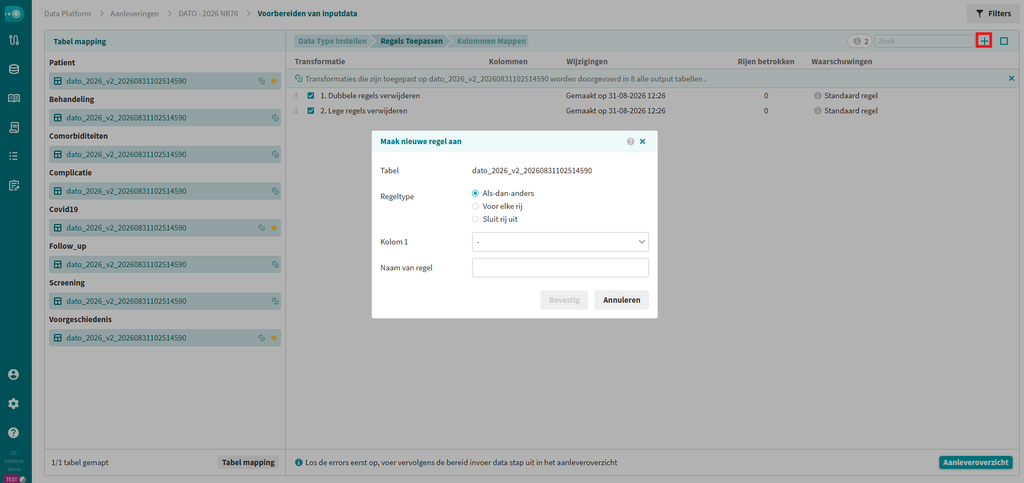
Typen regels
Conditionele regel (IF-THEN-ELSE)
Gebruik dit type regel wanneer u data wilt wijzigen op basis van een voorwaarde.
Bijvoorbeeld:
- Als een waarde gelijk is aan “M”, vervang deze dan door “Male”.
- Als een datum ontbreekt, vul dan een standaardwaarde in.
- Als aan een voorwaarde wordt voldaan, werk dan één of meerdere kolommen bij.
De regel past één resultaat toe wanneer aan de voorwaarde wordt voldaan en een ander resultaat wanneer dat niet het geval is.
Toepassen op elke rij
Gebruik deze regel wanneer dezelfde wijziging moet worden toegepast op iedere record in de geselecteerde kolom.
Bijvoorbeeld:
- Een vaste waarde toevoegen aan een kolom.
- Een standaardcode invullen in een kolom.
- Dezelfde berekening toepassen op alle rijen.
Hiervoor zijn geen voorwaarden nodig.
Rijen uitsluiten
Gebruik deze regel wanneer bepaalde records uit de dataset moeten worden verwijderd voordat de verwerking start.
Bijvoorbeeld:
- Testpatiënten uitsluiten.
- Records met onvolledige data verwijderen.
- Rijen filteren die niet voldoen aan de criteria voor de aanlevering.
Elke rij die voldoet aan de ingestelde voorwaarde wordt uitgesloten van de aanlevering.
Regellogica opbouwen
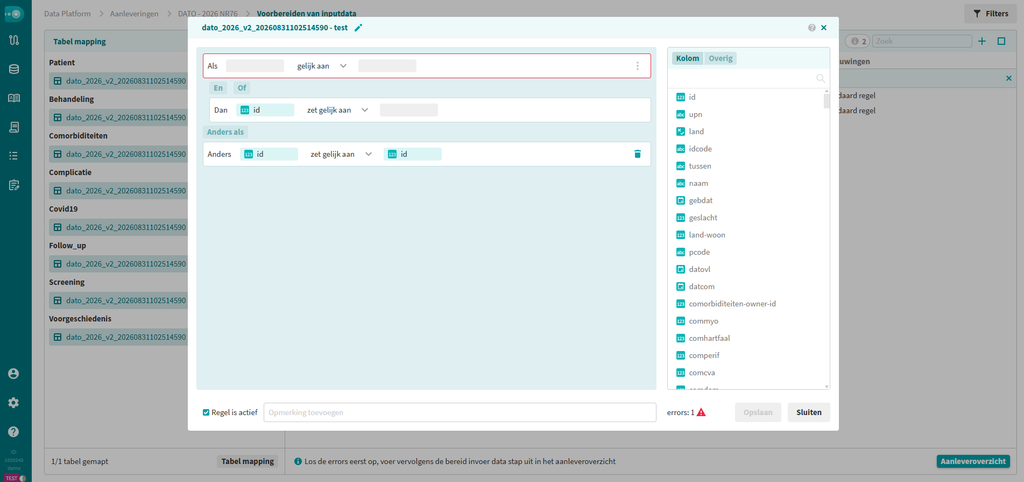
Nadat u een type regel hebt geselecteerd, kunt u de logica configureren met behulp van de regeleditor.
Met de editor kunt u:
- Kolommen uit de geselecteerde tabel kiezen.
- Voorwaarden definiëren.
- Voorwaarden combineren met EN en OF.
- Berekeningen en functies toevoegen.
- Indien nodig meer geavanceerde bedrijfsregels opstellen.
Zowel eenvoudige als complexe scenario’s kunnen binnen de editor worden geconfigureerd.
Functies en data types gebruiken
Veel regels maken gebruik van ingebouwde functies, berekeningen of vergelijkingen.
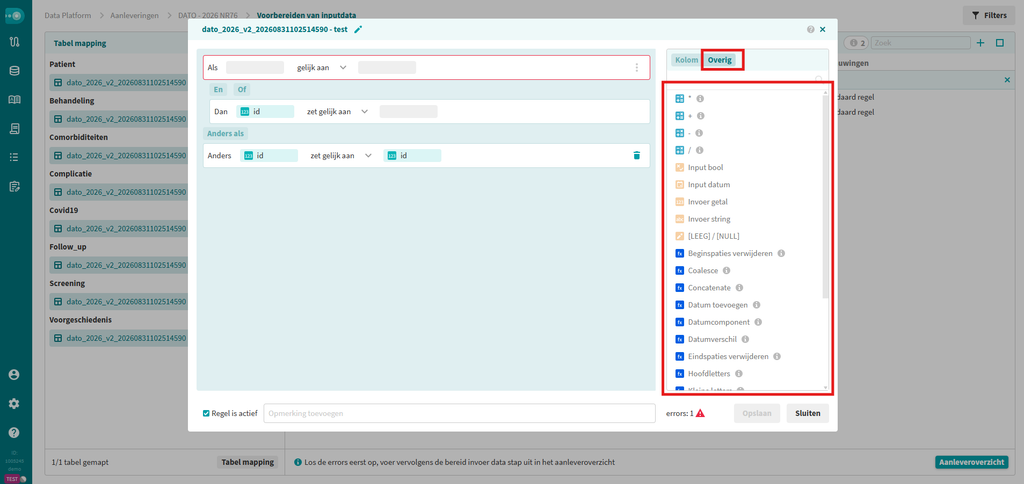
De beschikbare opties zijn afhankelijk van het data type van de gebruikte kolom. Bijvoorbeeld:
- Datumfuncties zijn alleen beschikbaar voor datumkolommen.
- Numerieke berekeningen zijn alleen beschikbaar voor numerieke kolommen.
- Tekstfuncties zijn alleen beschikbaar voor tekstvelden.
Het platform ondersteunt u hierbij door het weergeven van:
- Ondersteunde data types.
- Beschrijvingen van functies.
- De verwachte invoer voor iedere functie.
Wanneer een kolom een niet-compatibel data type gebruikt, kan deze niet met die functie worden gebruikt.
Een regel opslaan
Wanneer uw regel gereed is, geeft u deze een naam die duidelijk beschrijft wat de regel doet.
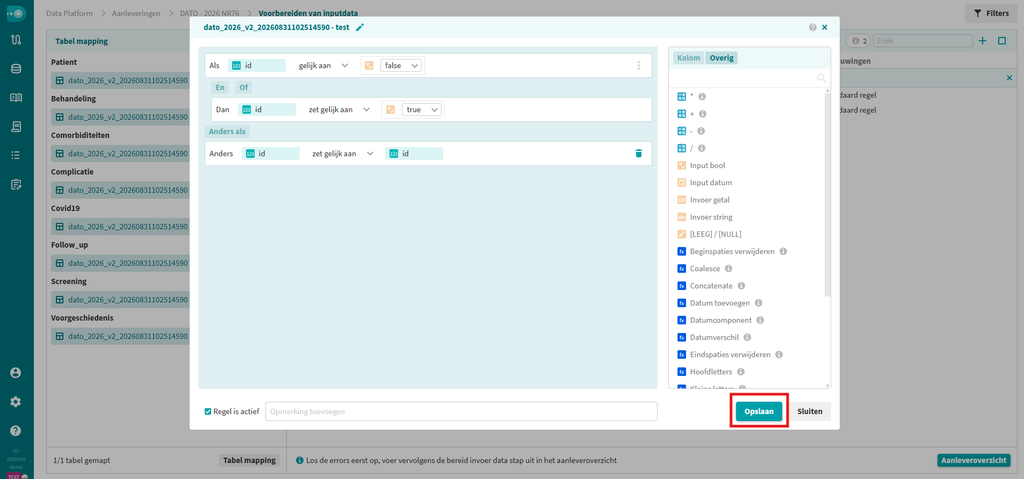
U kunt daarnaast optioneel een opmerking toevoegen waarin u uitlegt:
- Waarom de regel is aangemaakt.
- Welk probleem ermee wordt opgelost.
- Eventuele aanvullende context voor toekomstige gebruikers.
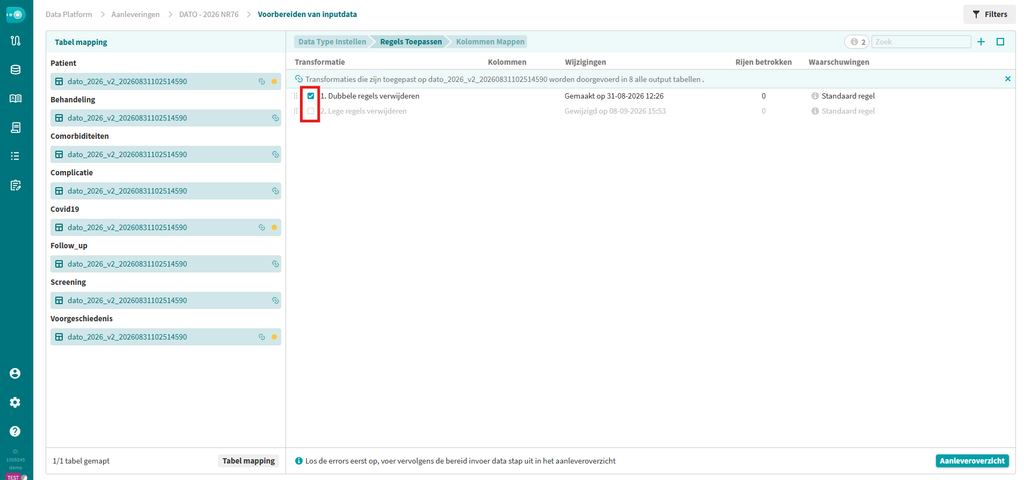
Een nieuw aangemaakte regel wordt standaard opgeslagen als actief. Dit betekent dat de regel tijdens de verwerking wordt toegepast.
Als u de regel nog niet wilt gebruiken, kunt u deze als inactief opslaan en later activeren.
Validatiefouten
Voordat een regel kan worden opgeslagen, controleert het platform de configuratie.
Als de validatie mislukt, wordt een foutmelding weergegeven waarin wordt aangegeven wat moet worden gecorrigeerd. Controleer de melding, pas de configuratie van de regel aan en sla deze opnieuw op.
Uw wijzigingen toepassen
Het opslaan van een regel werkt de data niet direct bij.
Nadat u regels hebt aangemaakt of gewijzigd, moet de stap Voorbereiden van inputdata opnieuw worden uitgevoerd zodat de wijzigingen op de dataset kunnen worden toegepast.
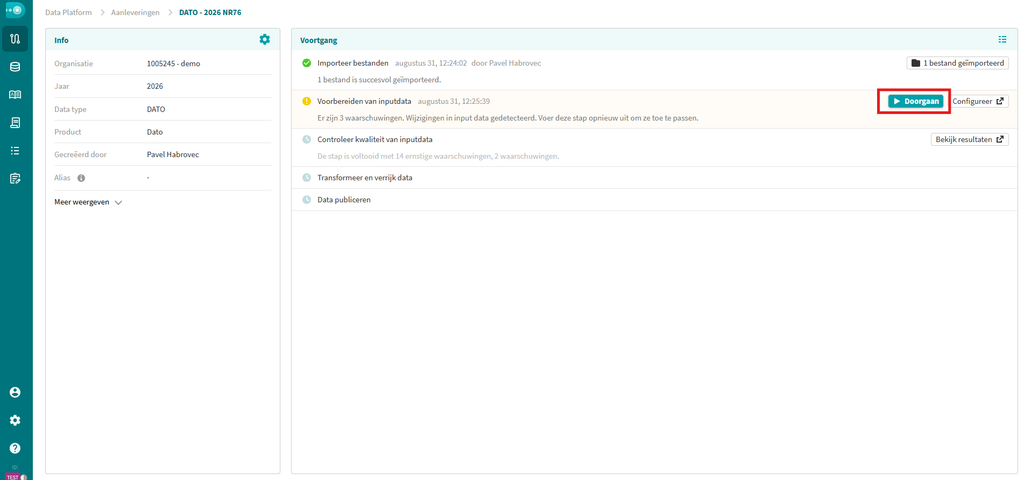
Om tijd te besparen, wordt aanbevolen eerst alle benodigde mappings en regels te configureren en de stap daarna één keer opnieuw uit te voeren wanneer alle instellingen gereed zijn.
Tip: Als u verwacht dezelfde regels in toekomstige aanleveringen opnieuw te gebruiken, zorg dan voor duidelijke namen en beschrijvende opmerkingen. Dit maakt toekomstige aanleveringen eenvoudiger te beheren en eventuele problemen sneller op te lossen.